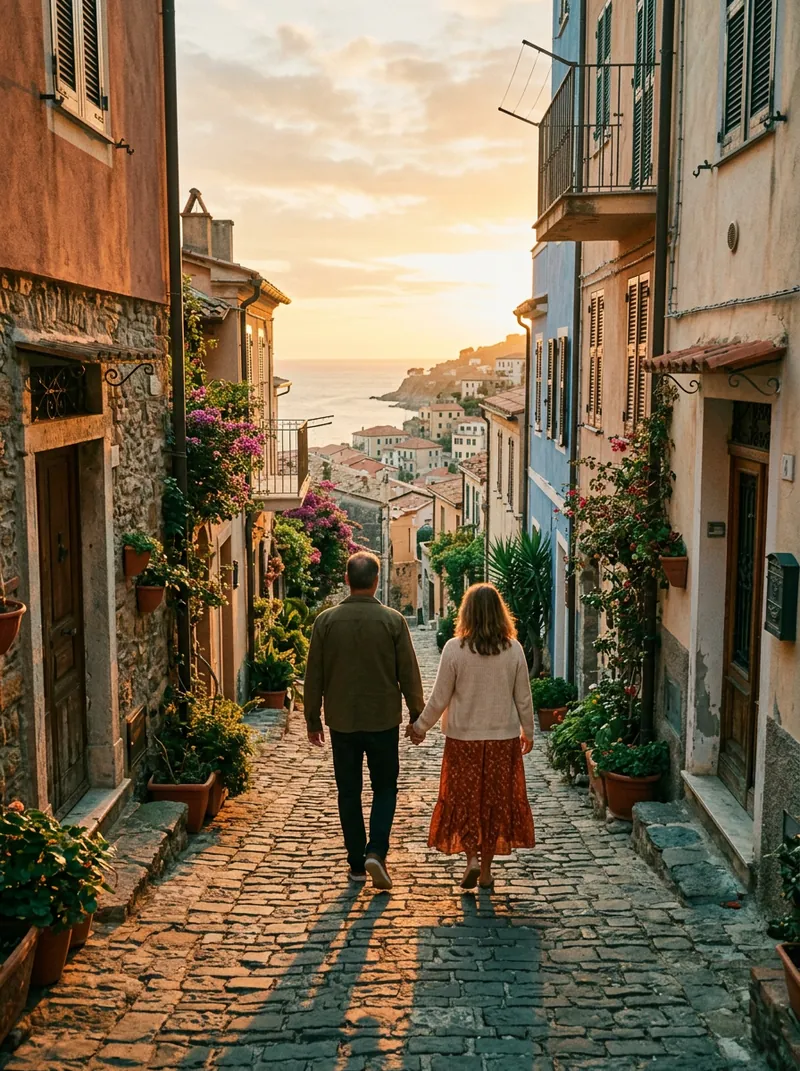
免费工具
在线照片滤镜:一键胶片感
给任意照片加上胶片、复古、黑白或电影感色调。点选预设,调节强度和 7 个参数,对比原图,按原尺寸保存,全部在浏览器里完成。
快速回答
免费在线加滤镜:打开 drawcue 照片滤镜,上传 JPG 或 PNG,点选 18 款预设之一(如金色胶片、青橙电影、日系清新、经典黑白),调整滤镜强度,再微调亮度、对比度、饱和度、色温、暗角、颗粒和锐化,拖动滑块对比原图,按原尺寸下载 JPG 或 PNG(最长边 4096 像素)。不上传、不使用 AI。
更新于: · 作者:drawcue 编辑部
免费工具
给照片加滤镜
上传照片,点选滤镜,微调参数,按原图分辨率下载(最长边 4096 像素)。纯浏览器图像计算:不用 AI、无需账号、不上传。
滤镜
调整
选择一张照片开始。
编辑时在预览副本上计算,下载时从原图重新渲染(最长边最大 4096 像素)。下载的图片不包含 GPS 位置等 EXIF 信息。
概述
这些滤镜做了什么
每款预设都是一组经典暗房式调整:曝光、对比度、饱和度、色温、黑位褪色、分离色调(暗部一种色、亮部另一种色)、暗角和胶片颗粒。强度滑块按比例缩放整组参数,7 个滑块在此基础上叠加你自己的调整。
因为是纯图像计算,结果稳定、每次都一样:不会有 AI 猜测,也不会改变人脸和细节。编辑时用较小的副本预览以保证流畅,下载时再从原图像素重新渲染。
隐私、轻量。页面无需下载任何模型,照片由你自己的浏览器处理,不会发送到任何地方。下载的图片重新编码,不包含拍摄位置等相机信息。
教程
给照片加滤镜的步骤
上传照片
把 JPG、PNG 或 WebP 拖进工具,照片留在你的设备上。
选择滤镜
滑动滤镜条,点选胶片、复古、黑白、青橙电影、拍立得、日系清新等。
调整强度
想要淡一点就降低滤镜强度,或保持 100%。
微调参数
调整亮度、对比度、饱和度、色温、暗角、颗粒和锐化。
下载原尺寸
对比原图,选择 JPG 或 PNG,按最长边 4096 像素以内保存。
指南
照片滤镜实用指南
按光线选滤镜
暖调、金色滤镜适合日落和室内暖光;冷调、日系清新适合阴天、雪景和白色室内。和原始光线反着来的滤镜通常显得假。
少即是多
大多数预设在 50–80% 强度下最好看。肤色发橙、发灰或像塑料时,先降低强度,再调别的。
胶片感:褪色加颗粒
黑位褪色和少量颗粒是让数码照片有胶片味的关键。手机上看颗粒要低一些,打印或放大看时颗粒会更明显。
黑白要有对比
彩色照片直接转灰往往发平。提高对比度、加一点暗角,选光影强烈、有纹理或剪影的画面。
让朋友圈风格统一
一组照片固定用一两款预设,每张只微调亮度。风格统一才像“调色风格”,每张换一个滤镜会显得杂乱。
按正确顺序修图
先修曝光再调风格:照片过暗或过亮时,先用亮度滑块校正,再选滤镜。上传前用手机自带编辑器拉直、裁切,因为滤镜要在最终构图上判断效果。颗粒和暗角放在最后加,并且要克制;社交平台会再次压缩图片,过重的颗粒会被放大,暗角也会出现色块。
问答
常见问题
这些滤镜免费吗?
免费,无需注册、无水印、不限张数。
照片会上传吗?
不会。所有滤镜都在你的浏览器里用画布图像计算完成,不会发送到服务器。
下载的是原图分辨率吗?
是的,最长边最大 4096 像素。更大的照片会缩小到 4096 像素,避免手机内存不足。
青橙电影色调是什么?
一种电影调色:暗部偏青、亮部和肤色偏橙。两种互补色形成反差,让人物从背景中跳出来。
用到 AI 了吗?
没有。这些都是确定性的调整,不会改变人脸和细节。想要 AI 风格转换,可以看 drawcue 的提示词页面。
能保存自己的滤镜吗?
暂时不能。记下你的滑块数值即可,同一预设加同样的数值,效果完全一致。
drawcue
更多 AI 玩法
 照片加水印 →
 证件照制作 →
 头像制作 →
 在线试妆 →
 在线试发色 →
 AI 纹身设计 →
 AI 动态壁纸 →
 AI 换背景 →
 艺术签名设计 →
 Logo 设计在线免费 →
 头像提示词生成器 →
 AI 职业照提示词 →
 AI 情侣照提示词 →
 国风水墨提示词 →
 侘寂风提示词 →
 AI 潮玩提示词 →
 AI 宠物写真提示词 →
 AI 换装 →
 AI 店铺装修套图 →
 AI 变老特效 →
 AI 写真 →
 AI 电影场景 →
 AI 地标打卡照 →
 AI 古代将军照 →
 AI 古装照 →
 AI 动漫角色照 →
 AI 试妆 →
 AI 换发型 →
 免费 AI 绘图工具 →
 AI 名场面 →
 Catrina 亡灵节 AI 视频 →
 AI 宝宝长相预测 →
 免费 AI 跳舞视频 →
 Hotel Lobby 双人说唱 →
 可灵 4.0 提示词 →